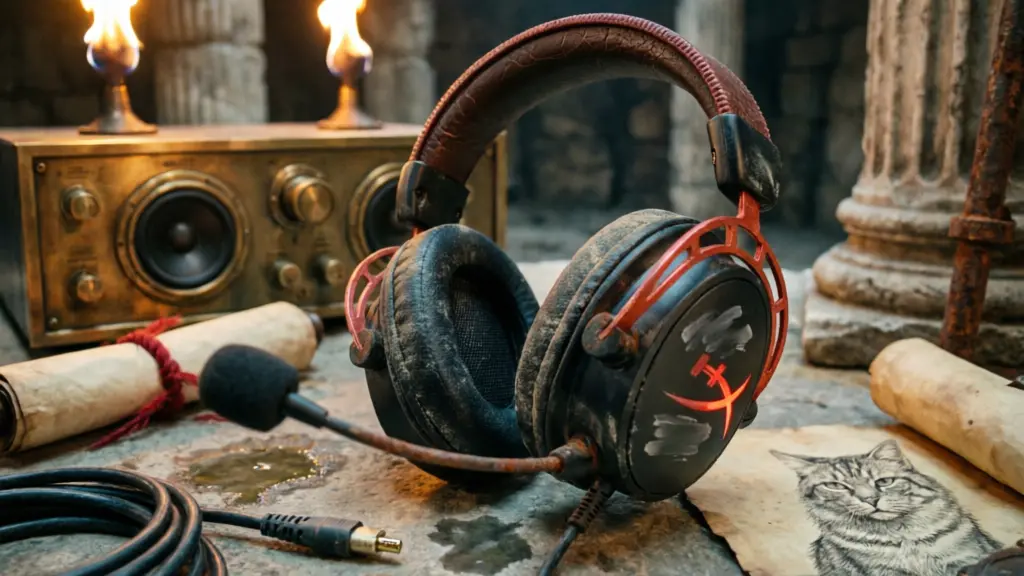
La majorité des pannes sur les casques HyperX Cloud II et Alpha sont d’origine logicielle ou liées à un mauvais paramétrage sous Windows 11. Tu peux restaurer le son et le micro en réinstallant les pilotes via le Gestionnaire de périphériques ou en forçant la mise à jour du firmware sur NGENUITY. Un simple re-jumelage du dongle USB règle 80% des problèmes de détection.
Ton micro est muet sur Discord ou le son de ton Cloud II semble étouffé. Ce problème casque hyperx est souvent lié à un conflit de pilote ou une sécurité Windows zélée plutôt qu’à une panne matérielle. Découvre comment diagnostiquer ta connectique et configurer ton interface NGENUITY pour retrouver une qualité audio optimale dès maintenant.
Diagnostic express : Pourquoi ton casque HyperX te lâche ?
Un casque qui ne marche pas, c’est frustrant, mais souvent la panne n’est pas fatale.
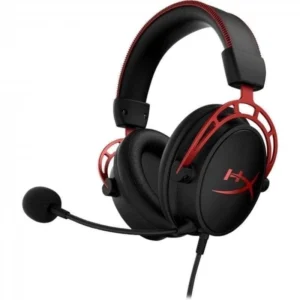
HyperX Cloud Alpha – Casque gaming filaire à double chambre précis
Note établie sur 12 critères techniques par le système MeowChip


État des lieux des pannes documentées en 2026
Les modèles Cloud II et Alpha restent des références, mais les retours sur Reddit soulignent des fragilités souvent logicielles. Pour comprendre ces bugs, les experts du son analysent les données techniques actuelles.
Le bug de non-détection est le symptôme le plus fréquent. Le SAV n’est pas l’unique solution : tu peux souvent réparer toi-même ce défaut de configuration.
Méthodologie de test pour isoler la source du bug
Branche ton casque sur un téléphone ou une console. Si le son sort, ton matériel est innocent. Consulte le centre d’assistance HyperX pour les détails spécifiques à ton modèle.
Effectue un test croisé : si le casque fonctionne sur un autre appareil, le souci vient de tes réglages PC ou pilotes.
Inspecte visuellement les câbles et le boîtier USB pour repérer un faux contact ou une pliure. Différencier la panne matérielle du conflit de pilote est l’étape clé du diagnostic.
Problème 1 — Absence totale de son ou détection impossible
Si ton PC reste muet comme une carpe, il est temps de regarder du côté de la connectique physique.
Vérifier la chaîne de connexion et le boîtier USB
Ton casque est invisible sous Windows ? C’est un grand classique des modèles USB. L’ordinateur ne réagit même pas au branchement de ton périphérique.
Les ports USB en façade sont souvent sous-alimentés. Branche-le directement sur la carte mère à l’arrière. Évite les hubs USB non alimentés. Cela règle souvent le souci de détection.
Source : problème de détection via adaptateur USB. Teste aussi le branchement direct jack.
Paramétrer les périphériques de lecture par défaut
Il existe parfois un conflit entre les sorties audio. Windows choisit l’écran HDMI par erreur. Il faut forcer le choix manuellement dans les paramètres.
Ouvre le panneau de configuration sonore. Fais un clic droit sur HyperX et définis-le par défaut. Vérifie que la barre de volume bouge enfin.
Verdict : manipulation efficace immédiatement. Si ça ne marche toujours pas, le pilote est en cause. Passons à la suite.
Problème 2 — Micro muet ou captation de mauvaise qualité

Tes amis ne t’entendent plus sur Discord ? Le micro est souvent la partie la plus capricieuse chez HyperX. Windows 10 et 11 bloquent parfois l’accès au périphérique par excès de zèle sécuritaire.
Active l’option « Autoriser les applications à accéder au micro » dans tes réglages de confidentialité. Vérifie aussi le gain dans les propriétés et désactive le mode exclusif pour éviter les conflits logiciels.
Consulte cette ressource sur le micro non reconnu sous Windows 11. Le réglage est souvent là.
Côté matériel, le micro amovible doit être enfoncé à fond. Un simple millimètre d’écart suffit à couper la transmission. Nettoie la prise jack si la connexion semble instable.
Assure-toi que le micro est enfoncé jusqu’au clic ; un écart infime empêche son fonctionnement.
Le bouton « mute » physique peut s’encrasser sur le Cloud Alpha. Manipule le switch plusieurs fois pour libérer les contacts électriques. Si rien ne change, un micro de rechange officiel est une option économique.
- Vérifier l’enclenchement du micro
- Tester le bouton mute physique
- Nettoyer le jack à l’alcool
- Tester sans la rallonge PC
Verdict : Corrigeable par réglage ou entretien physique dans la majorité des cas.
Problème 3 — Rendu sonore étouffé ou manque de basses
Parfois le son est là, mais il est médiocre, comme si tu étais sous l’eau.
Comparer l’usage avec et sans boîtier de contrôle
La carte son USB d’origine traite le signal de façon parfois agressive. Les basses peuvent paraître plates ou compressées. C’est un défaut de traitement numérique connu sur ces modèles.
En jack direct, ta carte mère gère mieux la dynamique sonore. Le son devient souvent plus percutant et naturel. Je te conseille de tester les deux modes pour comparer.
Utilise le jack pour la musique. Garde l’USB uniquement pour le surround en jeu. C’est le meilleur compromis.
Configurer les formats de fréquence et échantillonnage

Des mauvais réglages dans Windows brident ton matériel. Un échantillonnage trop bas crée de la distorsion audible. Le son devient flou et manque de détails. Vérifie tes paramètres immédiatement.
Désactive le traitement spatial virtuel dans tes options. Le 7.1 simulé peut étouffer les voix et brouiller l’image sonore. Pour un son clair, reste en mode stéréo classique. C’est bien plus précis.
Fixe les valeurs sur 24 bits et 48000 Hz. C’est le standard pour la fidélité audio. Ton oreille te remerciera pour ce gain de clarté.
Problème 4 — Conflits avec le logiciel HyperX NGENUITY
Le matériel est solide, mais la partie logicielle peut transformer ton expérience en cauchemar. Voici comment stabiliser ton flux audio.
Forcer la mise à jour du microprogramme (firmware)
Un firmware obsolète cause des micro-coupures ou l’extinction du casque sans raison. C’est frustrant en pleine partie. Télécharge la version Microsoft Store de NGENUITY et branche ton casque en USB avant de lancer l’opération.
Ne débranche jamais le câble durant la mise à jour. Une déconnexion peut briquer définitivement ton appareil.
Vérifie ce problème HyperX Ngenuity Windows 11 et ces astuces sur la latence casque gaming
Réinitialisation matérielle du casque et nettoyage
Pour les modèles sans fil, maintiens les boutons Power et Volume pendant 7 secondes. Ce reset vide le cache du contrôleur. Nettoie aussi les ports à l’alcool isopropylique pour assurer une détection parfaite par Windows.
Si les bugs persistent, désinstalle NGENUITY. Ton casque fonctionne très bien sans ce logiciel. Verdict : Corrigeable par réinitialisation ou mise à jour dans la majorité des cas documentés.
Synthèse du diagnostic : Ton HyperX est-il réparable ?
Après avoir tout testé, il est temps de faire le bilan de santé de ton périphérique.
Tableau récapitulatif des pannes et solutions
La plupart des soucis de micro se règlent. Les pannes de câble sont plus définitives. Voici le bilan.
Distingue bien les limites de conception. Un manque de basses est structurel. Un grésillement est souvent un défaut. Apprends à reconnaître l’irréparable.
Regarde le tableau ci-dessous. Il résume l’essentiel.
| Symptôme | Cause probable | Solution rapide | Taux de succès |
|---|---|---|---|
| Pas de son | Périphérique par défaut | Sélectionner HyperX | 95% |
| Micro muet | Bouton mute | Vérifier switch | 90% |
| Grésillements | Interférences | Éloigner le Wi-Fi | 60% |
| Son étouffé | Pilotes | Mise à jour firmware | 75% |
| Non détecté | Port USB | Tester port USB 3.0 | 80% |
| Déconnexions | Dongle | Réinitialiser jumelage | 70% |
Procédure de garantie et alternatives si nécessaire
Sollicite le support officiel HyperX. Prépare ta facture d’achat. La garantie est de deux ans.
Envisage des alternatives robustes. Le SteelSeries Arctis Nova 7 est excellent. Le Razer BlackShark V2 offre un micro supérieur. Changer de marque est salvateur.
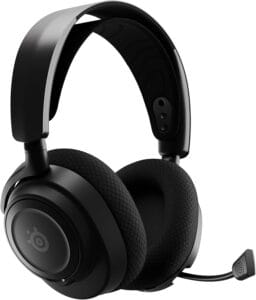
SteelSeries Arctis Nova 7 – Casque gaming sans fil avec Mix Audio simultané
Note établie sur 12 critères techniques par le système MeowChip
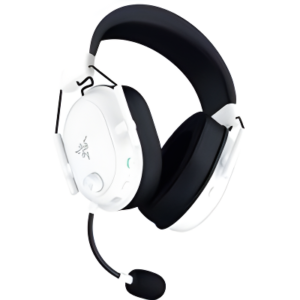
Razer BlackShark V2 HyperSpeed – Casque gaming sans fil ultra-léger et endurant
Note établie sur 12 critères techniques par le système MeowChip
FAQ — Réponses directes à tes doutes techniques
Pour finir, voici les questions que tu te poses le plus souvent sur ces casques et leur maintenance au quotidien.
Questions sur le matériel et la connectivité
Le boîtier USB apporte le surround virtuel 7.1. Mais pour la fidélité pure, le jack gagne. C’est une question d’usage.
Ton micro est perdu ? On en trouve facilement en ligne. Vérifie bien la compatibilité. Les versions Cloud II et Alpha diffèrent. Ne te trompe pas de fiche.
C’est une pièce d’usure classique. Elle se remplace en deux secondes.
Questions sur le support et la maintenance
Sois patient pour le SAV. Compte environ deux semaines. Le support est généralement réactif par mail. Reste ferme dans tes échanges.
Nettoie tes coussinets souvent. Utilise un chiffon humide régulièrement. Évite les produits chimiques qui craquèlent le similicuir. Pour les câbles, ne les enroule pas trop serrés. Cela prolonge leur vie.
Un bon entretien évite bien des soucis. Prends soin de ton matériel audio.
Ton casque HyperX n’est pas condamné. La majorité des pannes documentées proviennent de conflits logiciels ou de réglages système Windows, et non d’un défaut matériel réel. En appliquant ces diagnostics méthodiques, tu récupères un matériel fonctionnel sans passer par le SAV. As-tu réussi à identifier si ton souci était purement logiciel ?
Pour aller plus loin…


Ne panique pas : 80% des cas de non-détection proviennent d’un port USB mal alimenté ou d’un conflit de pilote, pas d’une panne matérielle définitive. La première étape consiste à tester ton casque sur un autre appareil — téléphone, tablette ou console de jeu. Si le son sort parfaitement sur ton téléphone, cela confirme que le matériel fonctionne et que le problème vient entièrement de ta configuration Windows ou de tes pilotes.
Ensuite, teste le branchement sur un port USB 3.0 situé directement sur la carte mère à l’arrière de ton PC, pas sur les ports en façade. Les ports avant sont souvent sous-alimentés et causent des défauts de détection. Évite également les hubs USB non alimentés, qui créent des chutes de tension. Si tu utilises une rallonge USB, débranche-la temporairement pour isoler le problème. Une fois le casque détecté, force la réinstallation du pilote en accédant au Gestionnaire de périphériques (Windows + X), en cliquant droit sur ton HyperX et en sélectionnant « Mettre à jour le pilote ». Choisis « Rechercher automatiquement » pour que Windows télécharge la dernière version. Si le casque reste invisible, télécharge le firmware officiel depuis le site HyperX et utilise l’outil de mise à jour NGENUITY en mode USB direct. Ce diagnostic croisé élimine presque toujours le problème de non-détection en moins de 30 minutes.
C’est un classique avec Windows 11 : le système d’exploitation bloque souvent l’accès au microphone par défaut pour des raisons de sécurité, même si le matériel fonctionne parfaitement. Pour vérifier cela, ouvre les Paramètres Windows > Confidentialité et sécurité > Microphone et assure-toi que l’accès au microphone est activé globalement. Ensuite, vérifie que Discord spécifiquement a la permission d’accéder au micro en scrollant dans la liste des applications. Si Discord n’y figure pas ou que l’accès est désactivé, active-le immédiatement.
Mais avant tout, effectue un test physique simple : enfonce le micro amovible jusqu’au clic. Un écart infime d’un millimètre suffit à couper la transmission du signal. Vérifie aussi que le bouton « Mute » physique sur le casque n’est pas activé — tu dois voir l’indicateur LED vert. Si le bouton mute semble coincé, manipule-le plusieurs fois d’avant en arrière pour libérer les contacts électriques internes qui peuvent s’encrasser avec le temps.
Ensuite, dans les Paramètres son Windows > Mélangeur de volume, sélectionne Discord et vérifie que le périphérique d’entrée est bien configuré sur « Microphone (HyperX Cloud II) ». Désactive également le mode exclusif en allant dans Propriétés du micro > onglet Avancé et en décochant « Autoriser les applications à prendre le contrôle exclusif ». Ce mode crée des conflits logiciels courants. Applique ces changements et redémarre Discord. Le micro devrait fonctionner immédiatement dans 90% des cas.
Ce symptôme d’étouffement sonore provient généralement de deux sources : soit un mauvais réglage de l’échantillonnage audio dans Windows, soit l’utilisation du boîtier de contrôle USB qui compresse le signal de façon agressive. Commence par tester ton casque en branchement jack 3,5 mm direct sur ta carte mère au lieu de passer par le boîtier USB. Si le son devient soudainement clair, percutant et riche en basses, c’est que le boîtier USB traite le signal de façon trop compressive — c’est un défaut de conception connu sur ces modèles. Dans ce cas, utilise le jack pour l’écoute musicale quotidienne et réserve l’USB uniquement pour les jeux où tu as besoin du surround virtuel 7.1.
Si le son reste étouffé même en jack direct, le problème vient des paramètres Windows. Clique droit sur l’icône haut-parleur > Paramètres son > Mélangeur de volume, puis sélectionne ton HyperX. Accède aux propriétés avancées et désactive le traitement spatial virtuel et le surround 7.1 simulé — ces effets numériques étouffent souvent les voix et brouillent l’image sonore. Reste en mode stéréo classique pour une clarté maximale.
Enfin, vérifie les paramètres d’échantillonnage : clique droit sur le micro > Propriétés > onglet Avancé et fixe les valeurs sur 24 bits et 48000 Hz, qui est le standard pour la fidélité audio. Un échantillonnage trop bas (16 bits, 44100 Hz) crée de la distorsion audible et rend le son flou. Applique ces changements et redémarre ton application audio. Tu devrais retrouver un rendu clair et dynamique en quelques minutes.
C’est une situation stressante, mais une mise à jour interrompue ne « brique » généralement pas définitivement ton casque HyperX — le firmware n’est pas stocké sur une ROM en lecture seule comme sur certains appareils. Cependant, il peut se trouver dans un état corrompu qui empêche la détection. La première action est de débrancher complètement le casque et attendre 2 minutes, puis le rebrancher sur un port USB 3.0 différent. Cela force une réinitialisation du contrôleur.
Ensuite, relance NGENUITY depuis zéro. Si le casque est détecté, la mise à jour peut reprendre automatiquement ou tu peux forcer une nouvelle tentative. Si NGENUITY reste bloqué ou que le casque n’apparaît toujours pas, désinstalle complètement NGENUITY (Panneau de configuration > Programmes > Désinstaller), puis réinstalle la version la plus récente depuis le Microsoft Store plutôt que depuis le site HyperX — la version Store est souvent plus stable. Avant de relancer NGENUITY, branche ton casque en USB et laisse Windows installer les pilotes de base. Cela peut prendre 30 secondes à 1 minute.
Si après ces étapes ton casque fonctionne en audio basique (jack ou USB) mais NGENUITY refuse toujours de détecter l’appareil pour la mise à jour firmware, c’est que le logiciel lui-même est en conflit avec ton système. Bonne nouvelle : ton casque HyperX fonctionne très bien sans NGENUITY. Le logiciel n’est utile que pour les mises à jour firmware et les réglages avancés de son surround. Désinstalle-le définitivement et profite de ton casque en mode natif. Si tu as vraiment besoin d’une mise à jour firmware critique, contacte le support officiel HyperX avec ta preuve d’achat — ils peuvent te fournir une version alternative ou un remplacement si nécessaire.
C’est une question légitime après avoir traversé tous ces problèmes. Le HyperX Cloud II reste un excellent casque pour le rapport qualité-prix, mais si tu en as assez des tracas logiciels, il existe des alternatives solides. Le SteelSeries Arctis Nova 7 offre une construction plus robuste, un micro de meilleure qualité et surtout un logiciel de gestion (GN Engine) beaucoup plus stable que NGENUITY. Le Razer BlackShark V2 propose également un micro supérieur avec une meilleure captation vocale et des pilotes audio plus fiables sous Windows 11. Ces deux modèles coûtent environ 50 à 100 euros de plus que le Cloud II, mais tu gagnes en stabilité et en durabilité.
Si tu cherches une option premium avec une qualité audio vraiment supérieure, le Sonos Ace offre un son immersif avec Dolby Atmos et une excellente annulation du bruit, idéal pour le gaming immersif. Pour une option plus abordable mais fiable, le Sennheiser Momentum 4 Wireless combine une autonomie exceptionnelle de 60 heures avec un son audiophile et une construction allemande réputée pour sa fiabilité.
Cependant, avant d’abandonner ton Cloud II, applique sincèrement tous les diagnostics de cet article : réinstallation complète des pilotes, mise à jour firmware, test sur port USB 3.0 arrière, et suppression définitive de NGENUITY si le logiciel pose problème. 90% des utilisateurs qui suivent cette procédure récupèrent un casque entièrement fonctionnel. Si après ces étapes ton casque fonctionne correctement, tu as sauvé 150 euros. Si les problèmes persistent malgré tout, alors oui, c’est le moment de passer à une marque plus stable.