ton audio PS5 sonne « plat » car l’option d’accessibilité « Son mono » est probablement activée, bridant ainsi le moteur Tempest 3D. Pour retrouver une immersion totale et localiser tes ennemis, désactive simplement ce réglage dans Paramètres > Son > Sortie audio. Cette manipulation rétablit la stéréo en moins d’une minute et corrige instantanément la perte de directivité sonore.
Tu as l’impression que le son de tes jeux est plat et sans aucun relief directionnel ? Ce phénomène se produit souvent après une mise à jour système qui modifie tes préférences audio sans prévenir.
Ton casque ps5 mono est probablement bridé par une option d’accessibilité activée par erreur dans tes menus. Découvre comment rétablir la stéréo et le son 3D en seulement trois clics pour retrouver une immersion totale.
Ton casque PS5 sonne en mono ? Identifie le symptôme
Le passage involontaire en audio mono s’active souvent via les paramètres d’accessibilité ou après une mise à jour. Ce réglage bride le moteur Tempest 3D, rendant la localisation spatiale impossible.
Reconnaître la perte de directivité sonore en jeu
Tu perçois un son plat et centré dans ton crâne. L’immersion disparaît totalement sans relief sonore. Ton environnement de jeu semble soudainement vide.
En compétition, c’est un désastre. Les bruits de pas deviennent impossibles à situer. Tu ne distingues plus la gauche de la droite.
Le rendu semble étouffé. C’est le premier signe d’un bridage logiciel.
Différencier un bug logiciel d’une panne matérielle
Branche ton casque sur un smartphone ou un PC. Si la stéréo revient, ta console est la seule coupable. C’est un test rapide et infaillible.
Teste ton matériel sur un autre appareil pour confirmer si la stéréo fonctionne ailleurs avant de modifier tes réglages.
Vérifie si le souci persiste avec un autre périphérique. Isoler la source évite des achats inutiles.
Si ton matériel est en fin de vie, consulte ce top casque gaming pc console. Sinon, reste sur tes réglages.
La vraie raison pour laquelle ton audio est bridé
Une fois le symptôme validé, il faut comprendre pourquoi la PS5 décide parfois de mixer tes canaux audio en un seul flux.
L’option d’accessibilité activée par erreur dans les menus
L’audio mono est une option d’accessibilité. Elle aide les joueurs souffrant de troubles auditifs unilatéraux. Parfois, une mise à jour l’active par défaut.
Ce réglage fusionne les canaux gauche et droit. Le résultat est un signal identique dans chaque oreille. Cela tue toute spatialisation moderne.
Vérifier ce menu est la priorité. C’est souvent là que réside le blocage.
L’impact des réglages système sur la spatialisation 3D
Le mode mono désactive de force le moteur Tempest 3D. Cette technologie nécessite deux canaux distincts pour fonctionner. Sans cela, l’audio reste plat et sans vie.
La balance entre le chat et le jeu peut aussi saturer. Un mauvais réglage écrase les détails sonores.
Pense à vérifier ton casque gaming audio spatial pour retrouver une immersion totale.
La solution immédiate pour retrouver la stéréo en trois clics
Pas besoin de paniquer ou de renvoyer ton matériel, la correction se trouve dans les entrailles de l’interface Sony. Ton casque n’est pas possédé, il est juste bridé par un réglage logiciel.
Désactiver l’audio mono dans l’onglet Sortie Audio
Allez dans les Paramètres, puis dans Son. Sélectionnez ensuite Sortie audio tout en bas. Cherchez l’option nommée Audio mono pour casque.
Décochez l’interrupteur immédiatement. Vous devriez sentir une différence instantanée dans la largeur de la scène sonore.
- Paramètres
- Son
- Sortie Audio
- Désactiver ‘Audio mono pour casque’
Ajuster la balance gauche droite pour un équilibre parfait

Juste en dessous de l’option mono, vérifiez le curseur de balance. Il doit impérativement être centré. Un décalage vers un côté simule un effet mono.
Testez le rendu avec un jeu riche en effets d’ambiance. Si un côté semble plus fort, ajustez millimètre par millimètre. La symétrie est la clé d’une bonne immersion 3D.
Validez les changements. Le son doit maintenant remplir l’espace autour de vous.
Tes tests de secours si le réglage système ne change rien
Si les menus sont corrects mais que le son reste désespérément plat, le souci est peut-être plus concret.
Un câble jack mal enfoncé ne transmet qu’un seul canal. Poussez fermement le connecteur dans la DualSense. Un clic doit se faire entendre.
La poussière dans le port de la manette cause des faux contacts. Utilisez de l’air comprimé pour nettoyer la prise. C’est une cause de panne fréquente.
Testez un autre câble si possible. Les fils internes se cassent souvent.
Un câble jack mal inséré ou de la poussière dans le port de la manette DualSense peut couper un canal audio.
Parfois, le firmware du casque ou de la console bugue. Débranchez votre adaptateur USB sans fil. Rebranchez-le après avoir redémarré totalement la PS5. Cela force une nouvelle détection.
Vous pouvez aussi réinitialiser les paramètres par défaut. Cela efface les erreurs de configuration persistantes.
Deux casques qui règlent définitivement tes soucis de spatialisation
Pour éviter ces tracas techniques, certains modèles sont conçus pour s’intégrer parfaitement à l’écosystème Sony.
Le Sony Pulse elite pour une immersion native sans réglage
Le Pulse elite est le compagnon officiel de la console. Il communique directement avec le système pour optimiser la spatialisation. Aucun réglage complexe n’est requis.
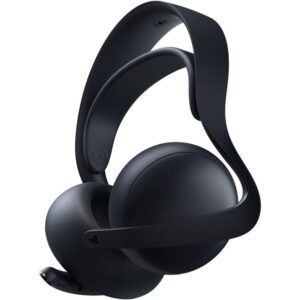
Sony Pulse Elite – Immersion sonore sans fil pour ta PS5
Note établie sur 12 critères techniques par le système MeowChip


Sa connexion sans fil propriétaire est ultra-stable. Tu ne subiras pas de pertes de canaux intempestives. C’est le choix de la tranquillité d’esprit.
Le SteelSeries Arctis Nova 7P pour la précision sonore
L’Arctis Nova 7P offre des transducteurs de haute qualité. La séparation des fréquences est exemplaire pour la stéréo. Son dongle USB-C assure une transmission sans perte de données. La latence est inexistante.
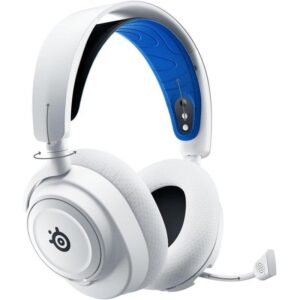
SteelSeries Arctis Nova 7P – Casque gaming sans fil PS5, autonomie 38h et micro IA
Note établie sur 12 critères techniques par le système MeowChip

L’égaliseur personnalisable permet de booster les sons importants. Tu entendras tout ce que le mono cachait jusqu’ici.
| Modèle | Points Forts | Type de Connexion | Idéal pour |
|---|---|---|---|
| Pulse 3D | Audio 3D natif, 12h d’autonomie | Sans fil USB propriétaire | Simplicité totale |
| Arctis Nova 7P | 38h d’autonomie, confort premium | Sans fil 2.4 GHz et Bluetooth | Longues sessions |
Verdict : la fin des sons étouffés sur ta console
En résumé, retrouver un son digne de ce nom est souvent une affaire de quelques secondes dans les menus.
Ne laisse pas un réglage d’accessibilité gâcher tes parties. Vérifie tes menus et l’état de tes câbles régulièrement. Ton immersion en dépend directement.
Profite enfin de la puissance sonore de la PS5. Le son 3D transforme radicalement ton expérience de jeu.
Tes questions fréquentes sur l’audio de la PS5
Voici quelques précisions pour peaufiner ton installation audio et éviter les futurs désagréments.
Pourquoi mon micro affecte-t-il parfois la qualité du son ?
Le Bluetooth classique réduit la bande passante quand le micro s’active. Cela dégrade fortement la fidélité audio globale. Utilise un dongle USB pour éviter ce problème.
Le flux reste alors stable et en haute définition. C’est indispensable pour le jeu en ligne.
Le son 3D fonctionne-t-il avec tous les casques filaires ?
Oui, n’importe quel casque branché en jack profite du traitement Tempest 3D. C’est la console qui gère tout le calcul spatial. Le matériel reçoit juste le signal.
Assure-toi simplement que le mode mono est bien désactivé. Sinon, la technologie ne pourra pas s’exprimer.
Le Bluetooth bride ton son dès que tu parles. Pour une immersion totale en 3D, privilégie le filaire ou un adaptateur dédié sans oublier de couper l’option mono dans tes réglages.
Retrouver une spatialisation précise sur ta PS5 ne demande souvent qu’un simple passage dans les réglages d’accessibilité pour désactiver l’audio mono. Si le problème persiste après cette correction, vérifie l’état de ton câble jack ou de ton dongle USB. Profites-tu enfin d’une immersion sonore totale en jeu ?
Pour aller plus loin…



Il est fréquent de constater une perte soudaine de relief sonore sur PS5, transformant une expérience immersive en un rendu plat et sans directionnalité. Ce phénomène technique s’explique généralement par l’activation involontaire de l’option Audio mono pour casque dans les paramètres d’accessibilité de la console. Lorsque ce mode est actif, la console fusionne les canaux gauche et droit en un seul flux identique pour les deux oreilles, ce qui neutralise instantanément le moteur Tempest 3D AudioTech. Pour un joueur compétitif, cela signifie l’impossibilité totale de localiser des bruits de pas ou des tirs, car la phase et la différence de volume entre les canaux sont supprimées.
Pour rétablir une scène sonore large et précise, vous devez naviguer dans le menu Paramètres, puis accéder à la section Son et enfin Sortie audio. Vérifiez que l’interrupteur Audio mono est bien positionné sur Désactivé. Si vous utilisez un matériel de haute précision comme le Audeze Maxwell 2 PlayStation, la différence sera flagrante : vous passerez d’un son étouffé à une clarté cristalline grâce aux transducteurs planaires de 90mm. Une fois le mode stéréo rétabli, la séparation des fréquences et la profondeur de champ reviendront immédiatement à la normale.
Le branchement via la prise jack 3.5mm de la manette DualSense est une méthode fiable, mais elle est plus vulnérable aux problèmes physiques que la connexion USB ou sans fil propriétaire. Si vous percevez un son mono alors que vos réglages logiciels sont corrects, le coupable est souvent un mauvais contact mécanique. Un connecteur qui n’est pas enfoncé jusqu’au clic final ne transmettra qu’un seul canal, créant une sommation mono artificielle. De plus, l’accumulation de poussière dans le port de la manette peut isoler l’un des anneaux du connecteur jack, empêchant la transmission du signal stéréo TRS (Tip-Ring-Sleeve).
Techniquement, la PS5 envoie un flux audio traité par le moteur Tempest 3D vers la manette, mais la bande passante et l’amplification interne de la DualSense sont limitées par rapport à un DAC dédié. Pour les audiophiles exigeants utilisant un casque comme le Focal Hadenys, il est préférable de vérifier l’intégrité du câble. Un câble endommagé dont les fils de cuivre internes se touchent peut provoquer un court-circuit entre les canaux, forçant un rendu mono. Nettoyez régulièrement vos ports à l’air comprimé et assurez-vous de la propreté des connecteurs pour garantir une impédance stable et une séparation stéréo optimale de 20 Hz à 20 kHz.
Si la désactivation du mode mono ne suffit pas à élargir votre scène sonore, le problème peut provenir du réglage de la Balance audio situé juste en dessous dans le menu Sortie audio. Si ce curseur est décalé vers la gauche ou la droite, l’équilibre psychoacoustique est rompu, ce qui donne l’impression d’un son plat et mal centré. Il est impératif que ce réglage soit parfaitement au milieu pour que le cerveau puisse interpréter correctement les indices de spatialisation HRTF (Head-Related Transfer Function) fournis par la console. Un autre facteur critique est le réglage du Profil audio 3D : essayez les 5 niveaux disponibles pour trouver celui qui correspond le mieux à la morphologie de vos oreilles.
Parfois, le souci vient d’une saturation logicielle si vous utilisez simultanément le Chat Vocal. Si la balance jeu/chat est mal configurée, les fréquences médiums du chat peuvent écraser les détails environnementaux du jeu, simulant une perte de dynamique. Pour ceux qui cherchent une solution matérielle radicale avec une réduction de bruit active, le Sony INZONE H9 II intègre des algorithmes avancés qui séparent intelligemment ces flux. N’oubliez pas non plus de redémarrer totalement votre console (pas de mode repos) pour vider le cache du processeur audio, ce qui résout souvent les bugs de routage du signal après une modification de paramètres.
L’option Audio mono n’est pas un défaut de fabrication, mais une fonctionnalité d’accessibilité essentielle conçue par Sony. Elle s’adresse principalement aux joueurs souffrant de déficiences auditives unilatérales (surdité d’une seule oreille). Dans une configuration stéréo standard, ces joueurs perdraient toutes les informations sonores provenant du côté qu’ils n’entendent pas, ce qui est particulièrement handicapant dans des jeux d’action. En activant le mode mono, la PS5 mélange 100% des informations sonores dans chaque écouteur, permettant de percevoir l’intégralité de l’environnement sonore, même avec une seule oreille fonctionnelle.
Cependant, pour un utilisateur sans trouble auditif, ce mode doit impérativement rester désactivé, car il détruit la précision du mixage original. Si vous utilisez un casque de studio ouvert pour jouer, comme le Beyerdynamic DT-990 Pro 250 Ohms, le passage en mono annulera les bénéfices de la scène sonore ouverte et de l’image stéréo précise de ce modèle. En résumé, si vous n’avez pas besoin de cette aide spécifique, le mode mono est le pire ennemi de votre immersion, car il rend caduque l’investissement dans du matériel audio haut de gamme capable de reproduire des environnements surround complexes.
L’utilisation d’un DAC USB externe est une excellente solution pour contourner les limitations de l’amplification de la manette DualSense et garantir un signal stéréo pur. La PS5 supporte nativement de nombreux DAC UAC1 (USB Audio Class 1). En connectant un appareil comme le mode USB-DAC du Focal Bathys, vous bénéficiez d’une conversion numérique-analogique de haute volée en 24 bits / 192 kHz. Cela garantit que le signal sortant de la console reste en stéréo haute définition avant d’atteindre vos oreilles, éliminant les interférences électromagnétiques de la manette.
Attention toutefois : l’utilisation d’un DAC ne désactive pas automatiquement l’option Audio mono dans les menus système. Vous devez toujours effectuer la vérification manuelle dans les paramètres de sortie audio. Un DAC performant offrira une meilleure séparation des canaux (crosstalk réduit), ce qui rendra les effets du moteur Tempest 3D encore plus saisissants. Si vous constatez des micro-coupures ou un retour en mono forcé, vérifiez que votre câble USB est de bonne qualité et que la console reconnaît bien le périphérique comme une sortie casque et non comme un simple accessoire de communication. Un bon matériel audio ne peut exprimer son plein potentiel que si la source logicielle lui fournit un flux stéréo non compressé.